
Zabbix技術者ブログ

はじめに
2026年は次期LTS版となる「Zabbix 8.0」リリースが予定されています。
現在鋭意開発中であるこのバージョンですが、すでにリリース済みのZabbix 7.2 / 7.4からも機能が継承される予定です。
そこで、今回はZabbix 7.4で実装された「ホストウィザード」機能をご紹介します。
ホストウィザード
Zabbixのホスト登録時には、ホスト名・IPアドレス(or DNS名)・利用するテンプレート・ホストマクロ・暗号化方式等、複数の設定を行う必要があります。
慣れていない場合は設定方法や内容が分からず、慣れている場合でも設定漏れへの不安が残ります。
ホストウィザード形式では、必要項目を順に表示し、 フィールドに入力していく方式であるため、わかりやすく、登録漏れを起こさずに登録が進められる仕組みとなります。 それでは実際に画面のご説明をしていきます。
まず、ホストの登録を開始するには、画面左メニュー内の「データ収集」⇒「ホスト」をクリックします。
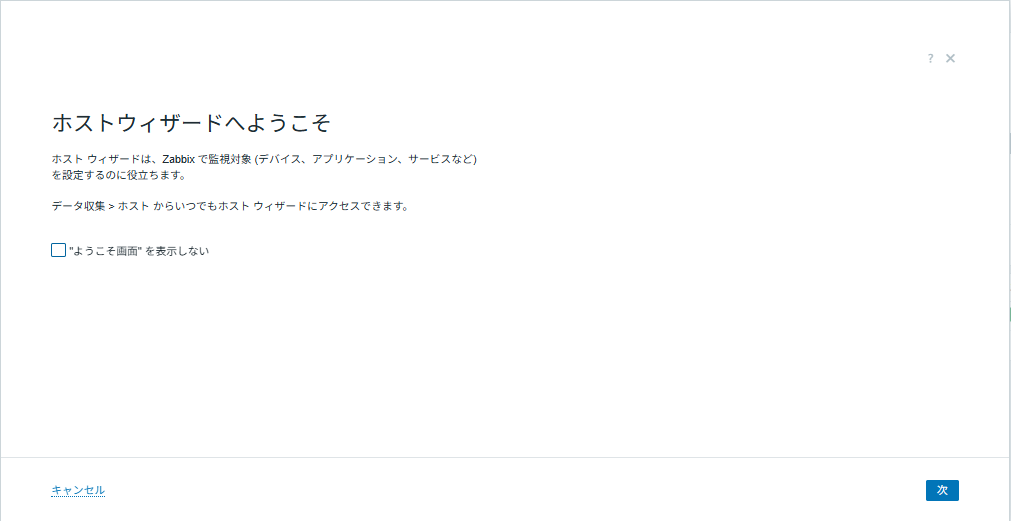
画面右上に「ホストウィザード」ボタンが表示されています。
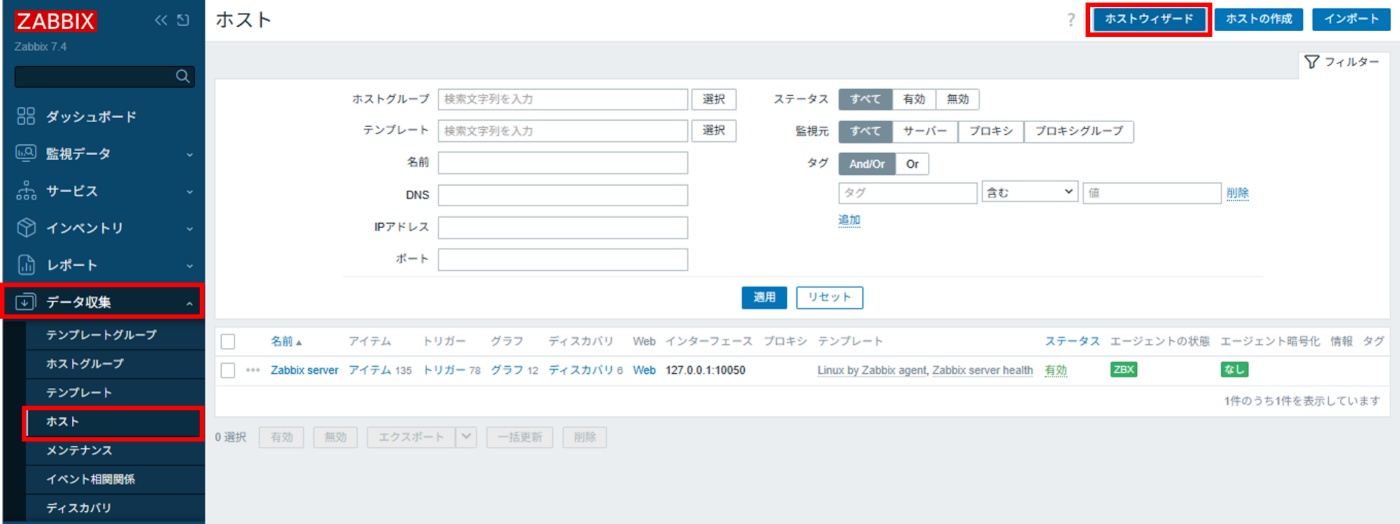
「ホストウィザード」ボタンをクリックすると、登録開始です。
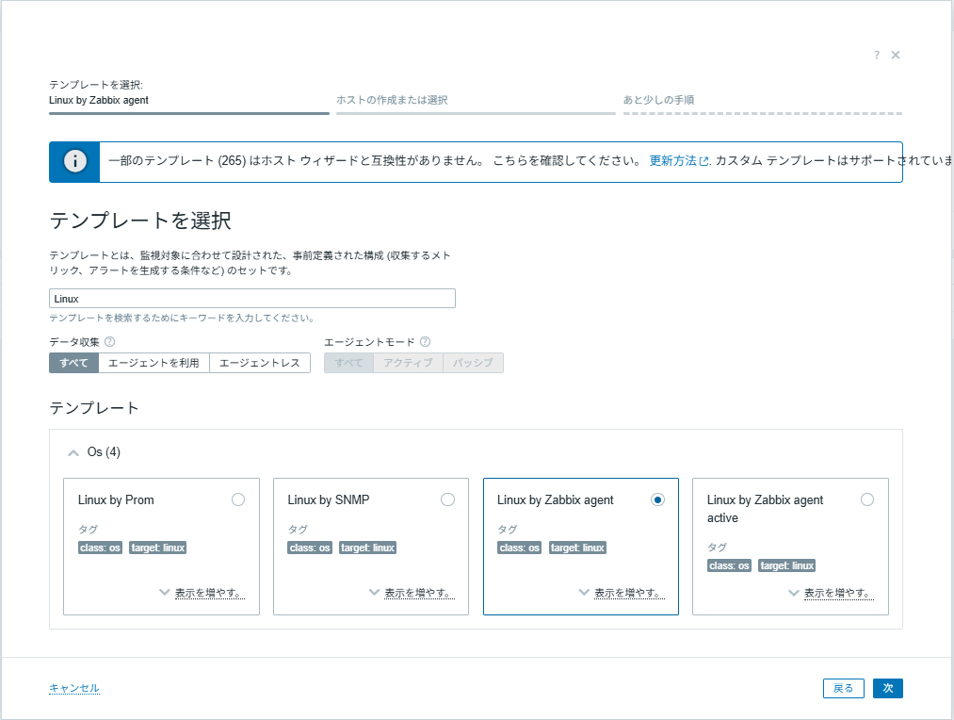
まずは、監視テンプレートの選択を行います。
Zabbixでは監視アイテム、トリガーなどを個別に作成することも可能ですが、
OS種別や機器種別ごとに監視のひな型となるテンプレートがあらかじめ登録されています。
テンプレートを選択するだけで、一般的な監視の設定が可能になります。
下記の例では検索ボックスに「Linux」と入力すると、Linux監視に関連するテンプレートの候補が表示されます。
なお、本記事執筆時点では、ホストウィザード形式でホストを登録する際は同時に複数のテンプレートを選択することができませんでした。
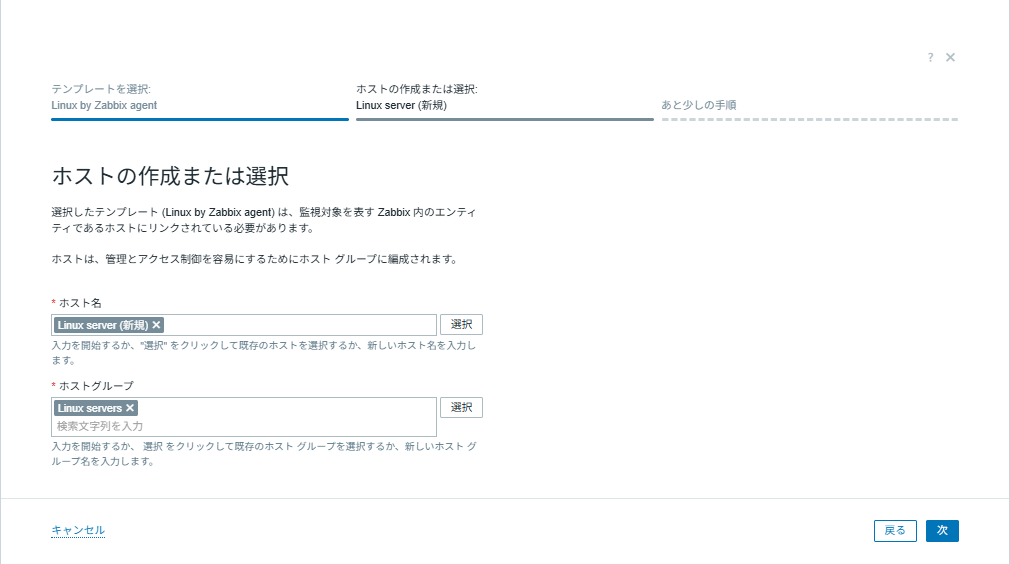
次に監視対象のホスト名とホストグループを設定します。
ホスト名は既にZabbixに登録されている他のホスト名と重複しない名称を設定し、
ホストグループは既存のものから選択するか、新しい名前のホストグループをここで作ることも可能です。
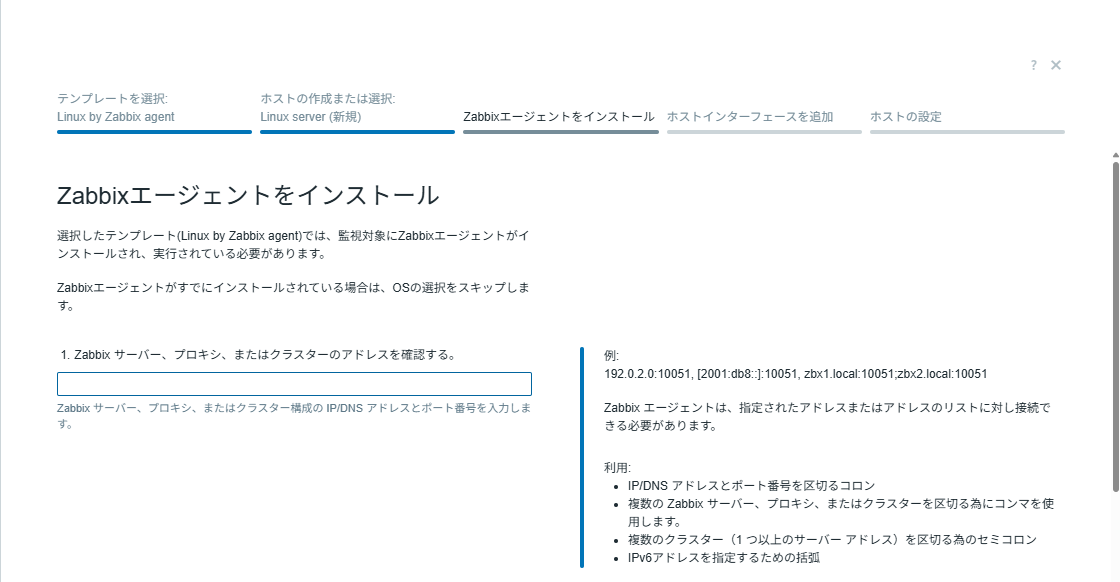
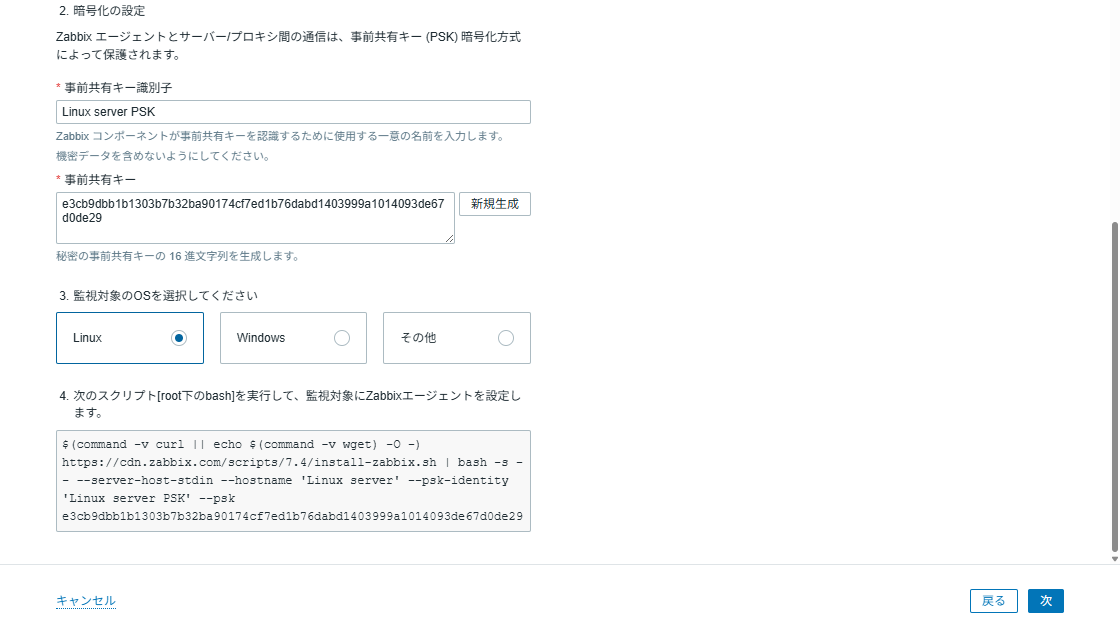
この後、Zabbixエージェントを利用するテンプレートを選択していた場合はエージェントの設定等を行う画面が表示されます。
入力を進めていくと、監視対象機器にZabbixエージェントをインストールするためのコマンドが表示されます。
監視対象機器側でこのコマンドを実行すればZabbixエージェントがインストールされます。
これはZabbixの設定にあまり慣れていない方にとっては非常にありがたい機能だといえます。
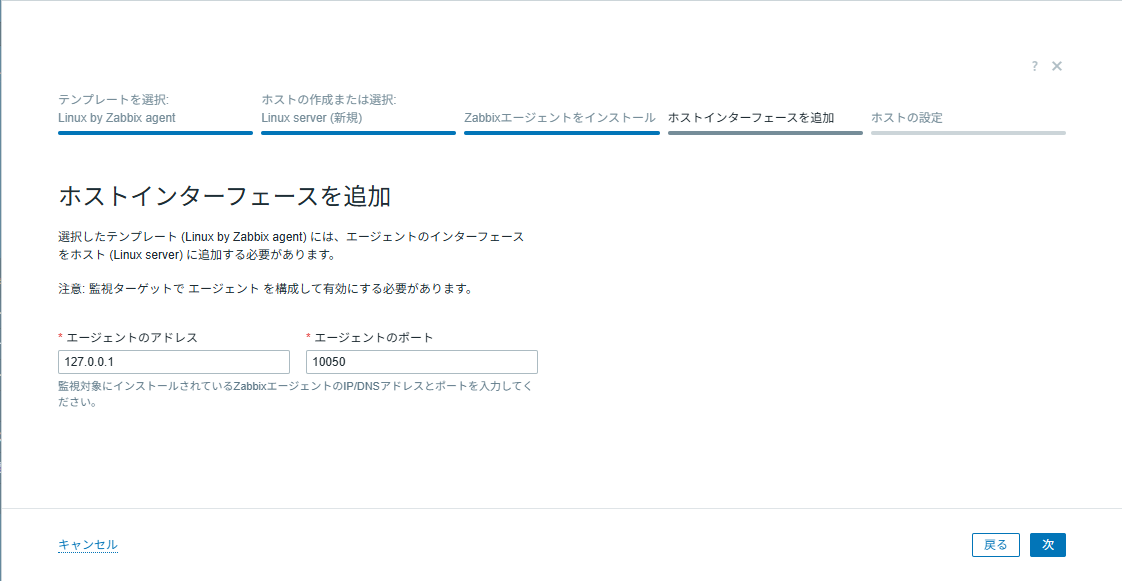
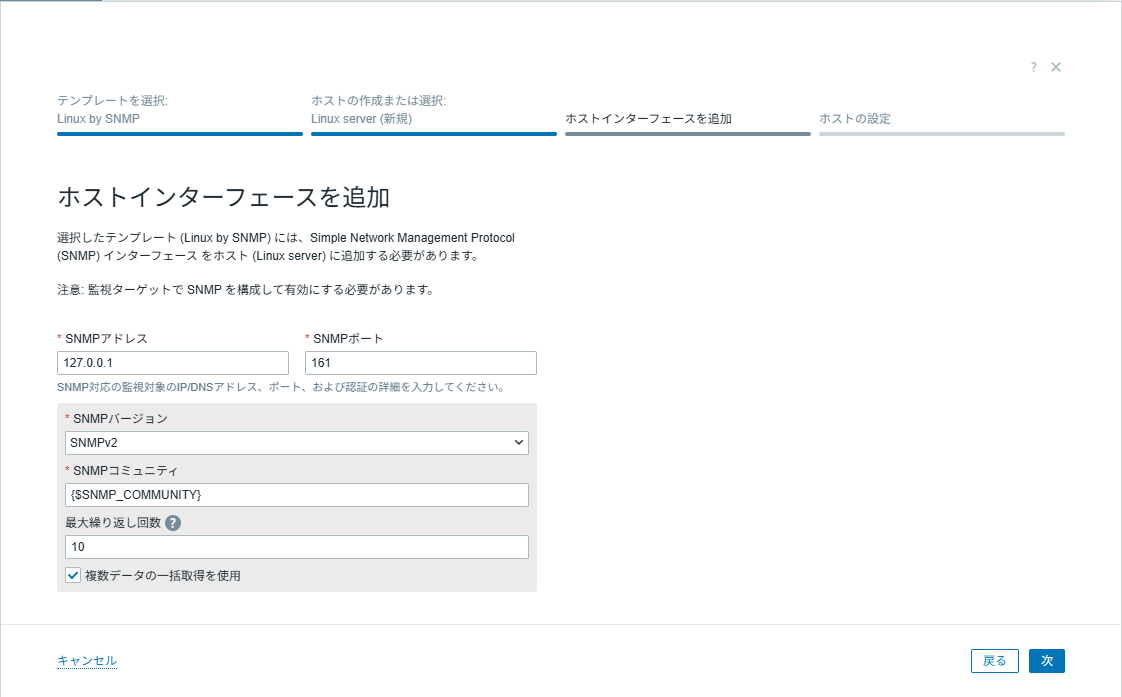
次の画面では、監視対象機器への接続情報を入力します。
監視方式がZabbixエージェントを利用するタイプの場合は、Zabbixエージェント導入機器のIPアドレスと接続ポート。
SNMPエージェントを利用する場合は、監視対象機器側の接続先情報及びSNMPバージョン、コミュニティ名などを入力します。
コミュニティ名はマクロで設定することも可能になっています。
【Zabbixエージェントを利用する場合】
【SNMPエージェントを利用する場合】
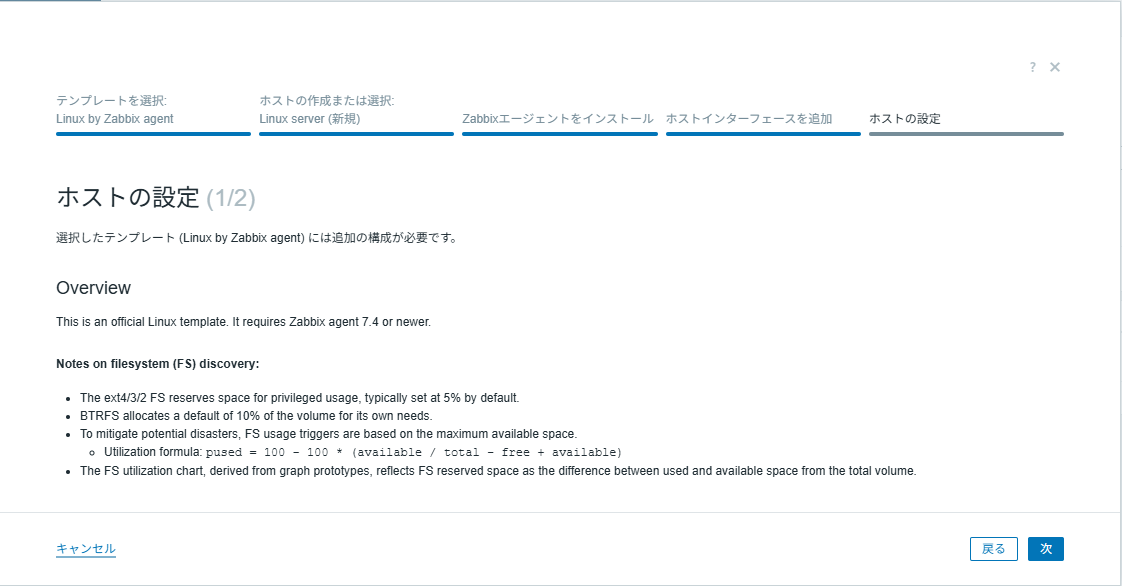
次の画面では、選択したテンプレートに応じての注意事項が表示されます。
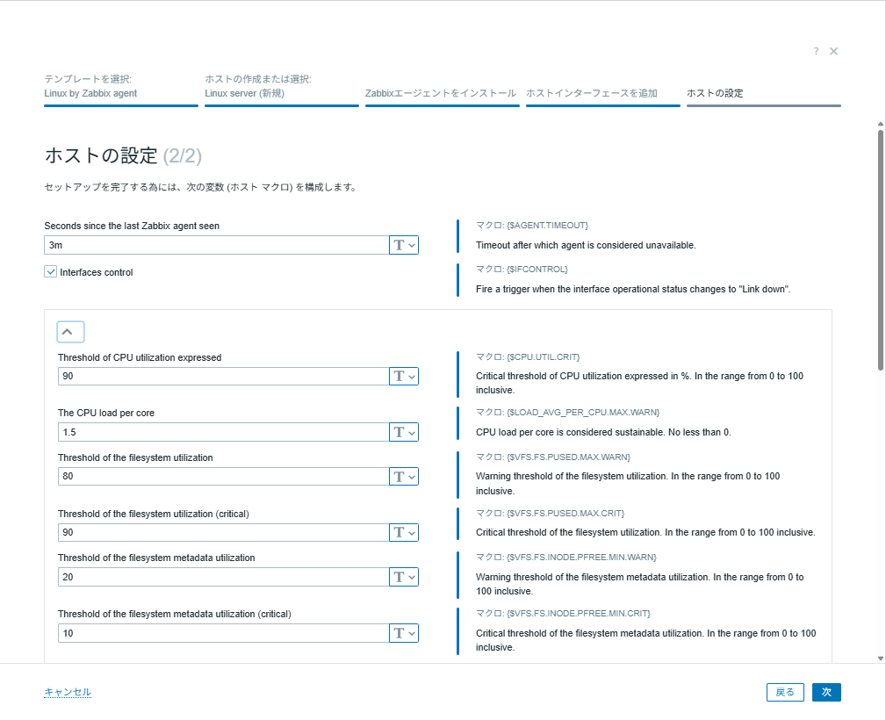
次の画面では、各監視項目の閾値等を設定しているマクロの値を調整可能です。
デフォルトで値が入っているものもありますが、設定値は変更することが可能です。
もちろん、設定値を変更しないままでも構いません。
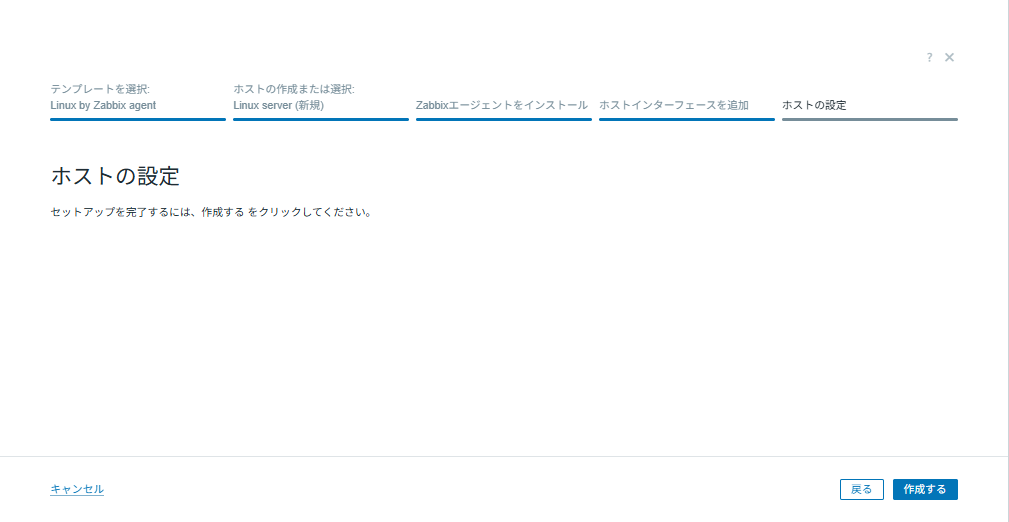
後はホストの作成ボタンをクリックするだけです。
まとめ
いかがだったでしょうか。
Zabbixで監視対象登録する際に最低限必要な事項はこのホストウィザード機能を利用することで、もれなく設定することができます。
各入力項目の意味を理解することが難しかった方でも、この方式であれば直感的に登録を進めることができるのではないでしょうか。
これにより、専任担当者でなくてもZabbixの監視設定登録を実施しやすくなり
属人化や負荷の偏りを軽減し、監視対象の追加もスムーズに対応可能になるかと思われます。
Zabbixはとっつきにくい、よくわからないと思われている方もぜひこの機能を利用してみてはいかがでしょうか。
なお、この機能が搭載されたZabbix 7.4はサポート期間が短いポイントリリース版となりますので、
安定して利用されたい方は次回リリース予定のZabbix 8.0をご検討いただき、それまではZabbix 7.4で新機能の検証をお試しください。
なお、当社はZabbix認定パートナーとしてお客様のZabbix環境の構築や公式サポートを提供しております。
ぜひこちらも一度ご検討いただければと思います。
関連リンク
Zabbix コラム: 株式会社VINX
その他のVINXの製品・サービスのご紹介